RINCOM確認事項の使い方
システム担当者への確認・依頼と、会員の方からの要望を、部内で共有するためのサイトです。やりたいことを選んでください。
よく使うこと
- 0はじめて使うとき名前と合言葉で開く/ホーム画面に追加
- 1確認事項を入力するシステム担当者に聞きたい・頼みたいこと
- 2伝えた・回答が来たとき状況と結果を更新する
- 3会議用に印刷する打ち合わせで手書きできる一覧表
- 4出張中に会員の要望を入力スマホでまとめて入力する
- 5会員の声を確認事項にまとめる似た要望をまとめてシステム担当者へ
必要なときに
- 6決定事項に残す・読む決まったことと、その経緯
- 7集計を見る要望がどれだけ通ったか
- 8新着の知らせを受け取るサイト内・スマホ通知
- 9困ったとき(よくある質問)開かない・消してしまった など
- 10守ってほしいこと個人情報の扱い
0はじめて使うとき
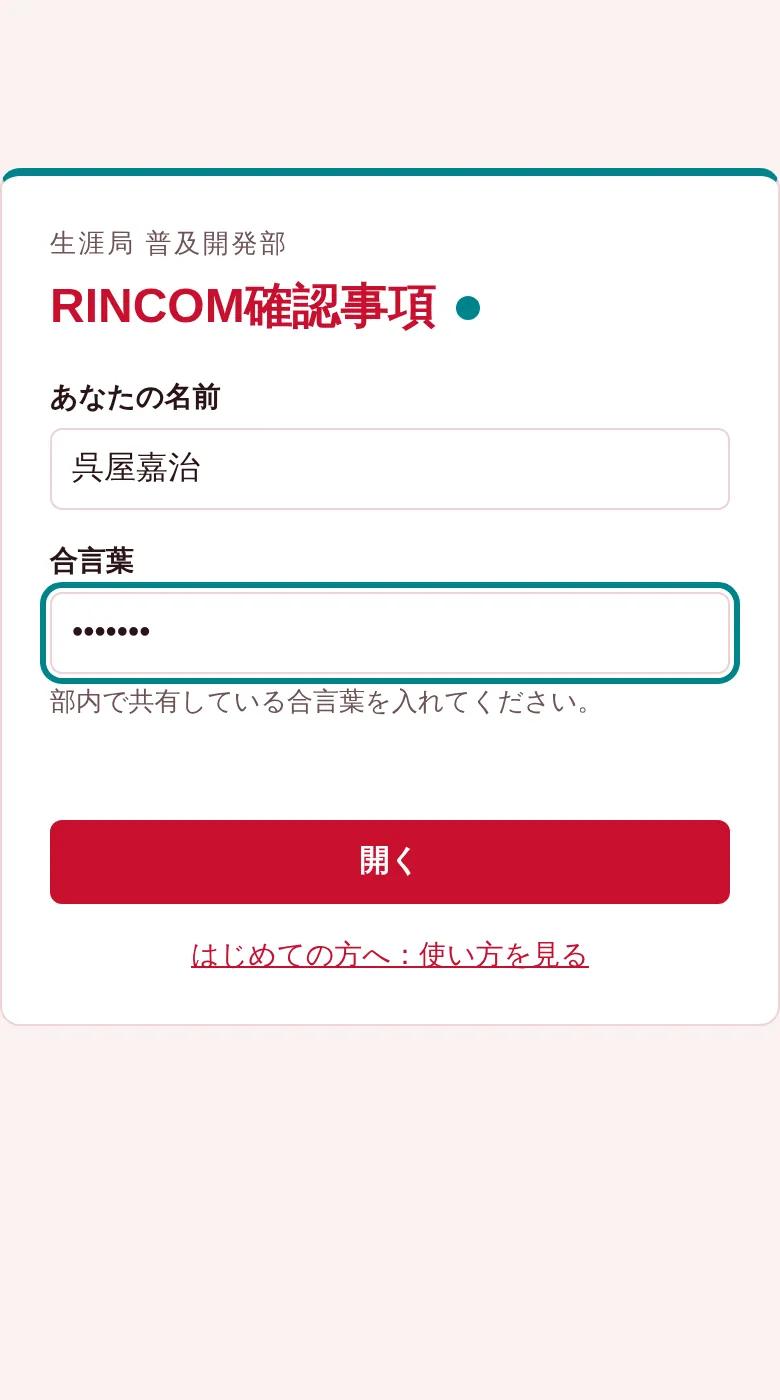
最初の1回だけ。次からは自動で開きます。
- 部内で知らせているサイトのアドレス(URL)を開きます。
- あなたの名前に、ご自分の名前を入れます(例:呉屋)。この名前が「記入者」や「変更の記録」に残ります。
- 合言葉に、部内で共有している合言葉を入れて 開く を押します。
スマホのホーム画面に追加する(おすすめ)
アプリのようにアイコンから開けるようになり、新着の通知も受け取れます。
| iPhone | Safariでサイトを開く → 画面下の共有ボタン(□に↑)→ ホーム画面に追加 → 追加 |
|---|---|
| Android | Chromeでサイトを開く → 右上の ︙ → ホーム画面に追加(または アプリをインストール) |
ホーム画面には赤地に白い「確」のアイコン(RINCOM確認)ができます。
1確認事項を入力する
システム担当者に聞きたいこと・頼みたいこと・不具合が出たとき。
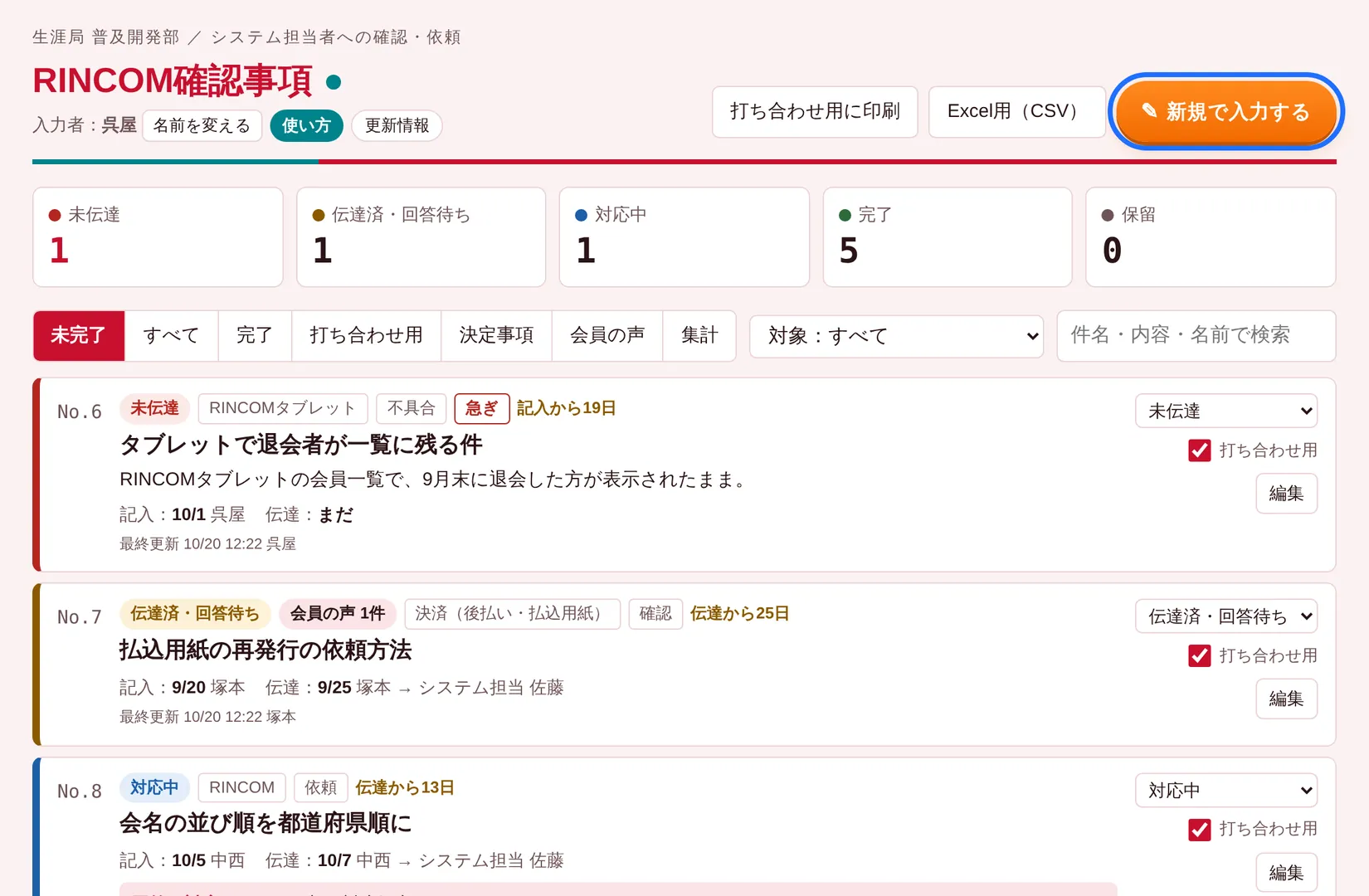
- 画面右上のオレンジ色のボタン ✎ 新規で入力する を押します。
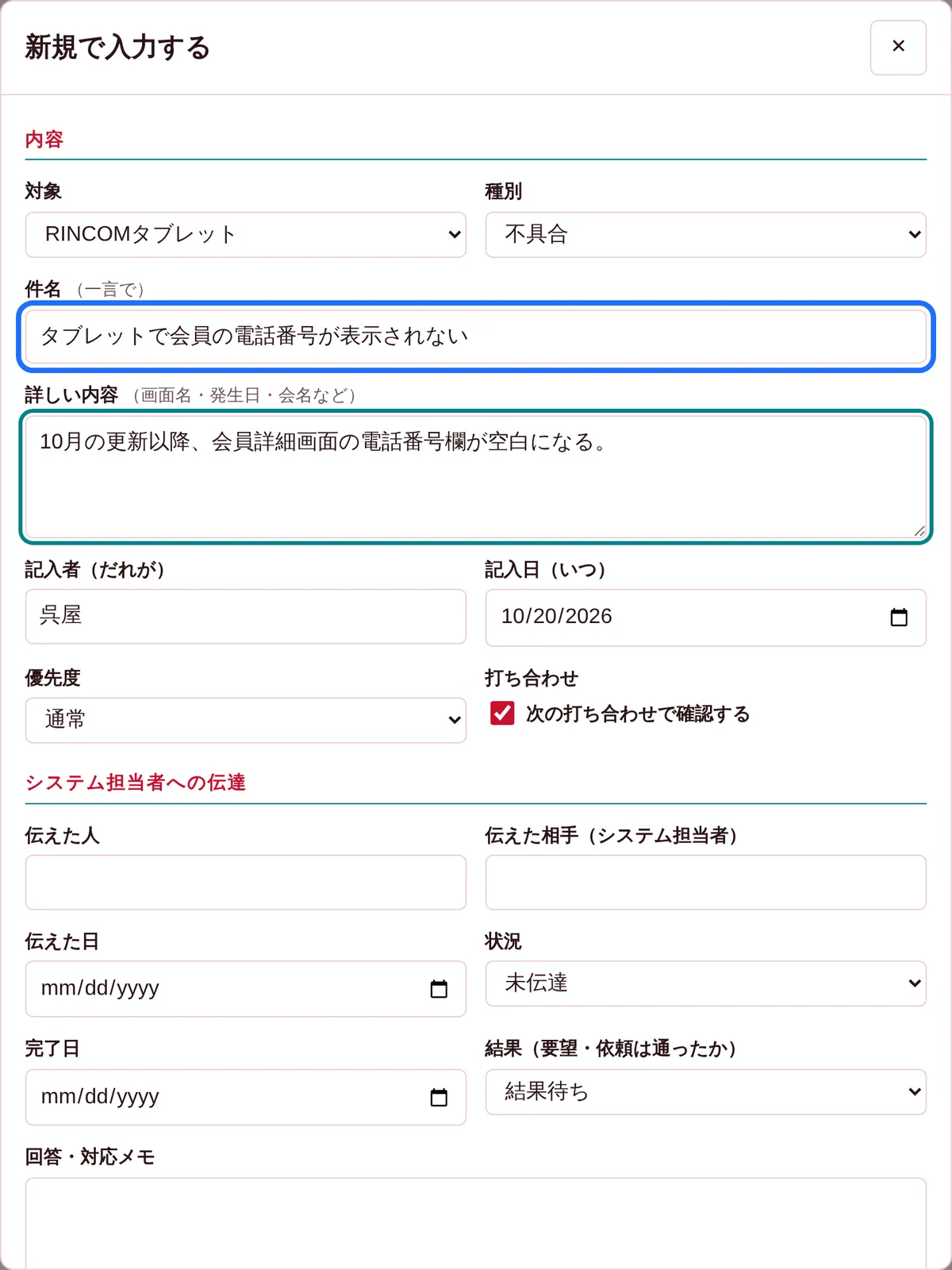
- 対象(RINCOM/RINCOMタブレット/決済(クレジットカード)/決済(後払い・払込用紙)/その他)と、種別(確認・依頼・不具合・要望)を選びます。
- 件名を一言で書きます。例:「タブレットで会員の電話番号が表示されない」
- 詳しい内容に、画面の名前・起きた日・会名などを書きます。システム担当者が読んでわかる書き方にします。
- 急ぐときは優先度を「急ぎ」に。次の打ち合わせで話すなら次の打ち合わせで確認するにチェックします(最初からチェックが入っています)。
- いちばん下の 保存する を押します。番号(No.)が自動で付きます。
2伝えた・回答が来たとき
システム担当者に伝えたとき、回答をもらったとき、対応が終わったとき。
状況をすぐ変える
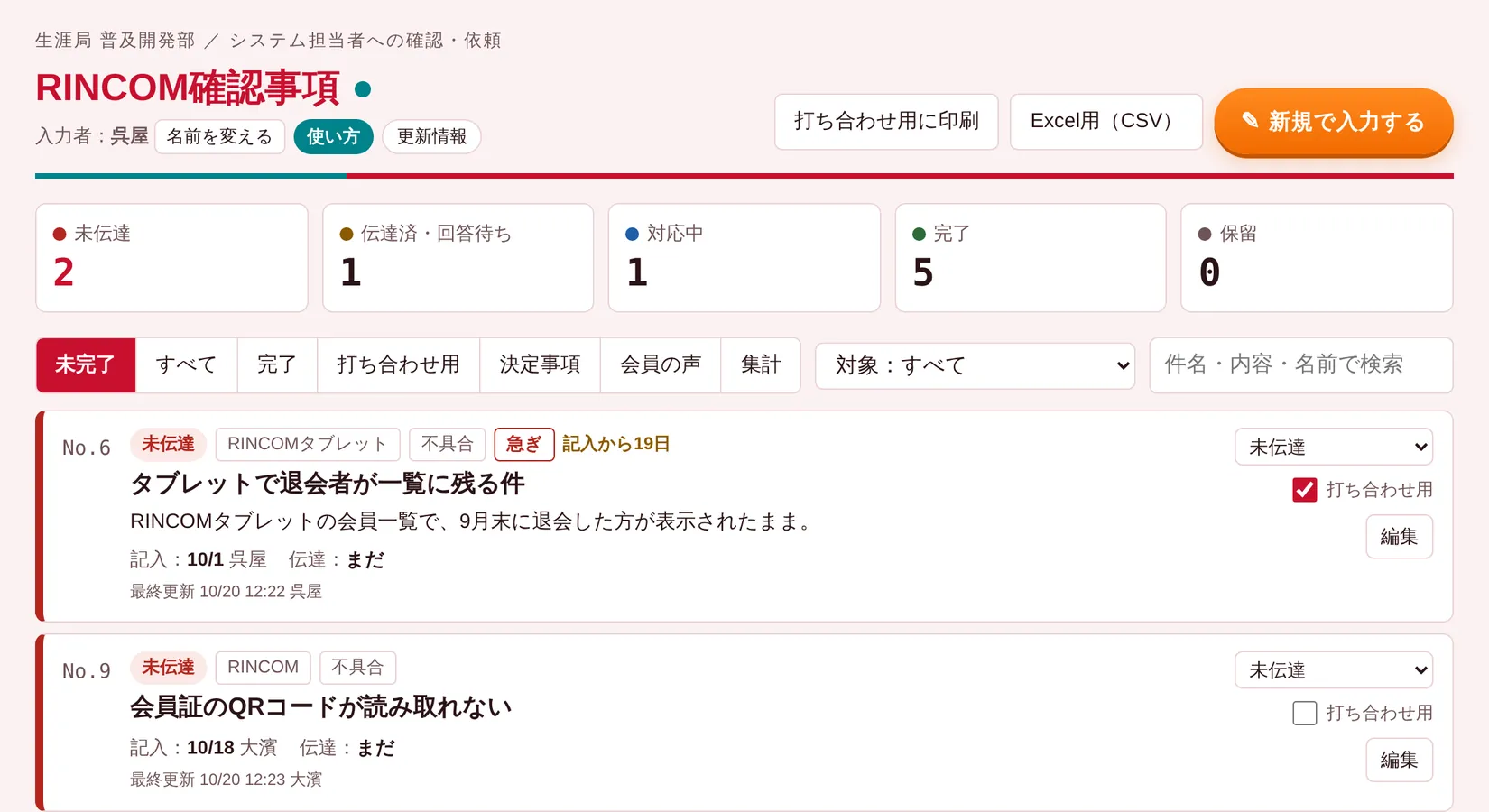
一覧の各項目の右にある選択欄で、状況を切り替えられます。「伝達済」にすると伝えた日と伝えた人(あなた)が自動で入ります。「完了」にすると完了日が入ります。

| 状況 | 使うとき |
|---|---|
| 未伝達 | 入力しただけで、まだシステム担当者に伝えていない |
| 伝達済・回答待ち | 伝えたが、まだ返事がない(7日以上たつと「伝達から○日」と出ます) |
| 対応中 | システム担当者が対応を進めている |
| 完了 | 回答をもらった・対応が終わった |
| 保留 | いったん止めておく |
回答や結果を残す
- 項目の件名(または 編集)を押します。
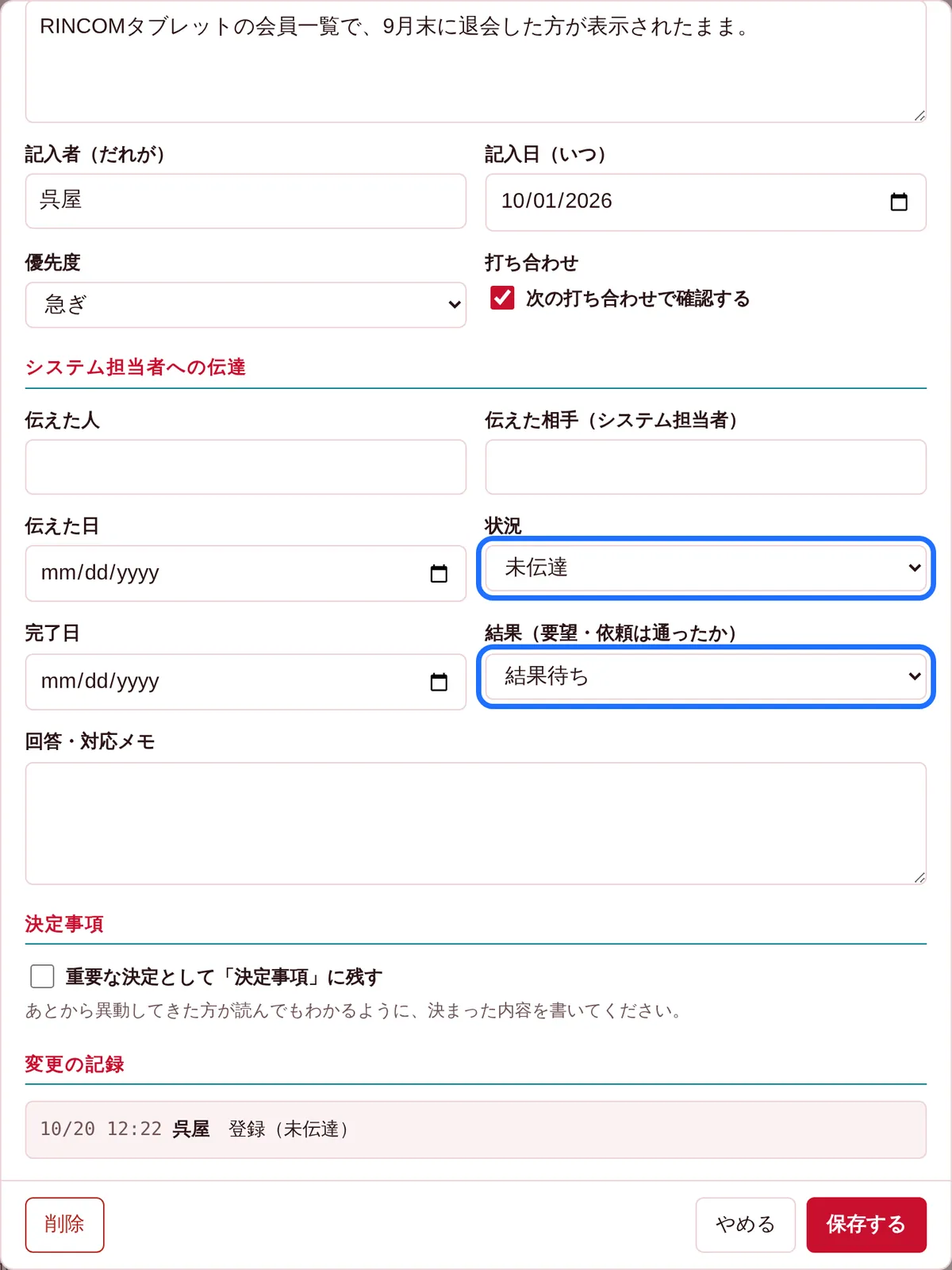
- 伝えた相手にシステム担当者の名前、回答・対応メモに回答の内容を書きます。
- 要望・依頼なら結果を選びます:実現した/一部実現/見送り(通らなかった)。見送り・一部実現のときは、理由も書きます。結果を選ぶと状況は自動で「完了」になります。
- 保存する を押します。
3会議(打ち合わせ)用に印刷する
システム担当者との打ち合わせの前に。パソコンからの印刷がおすすめです。
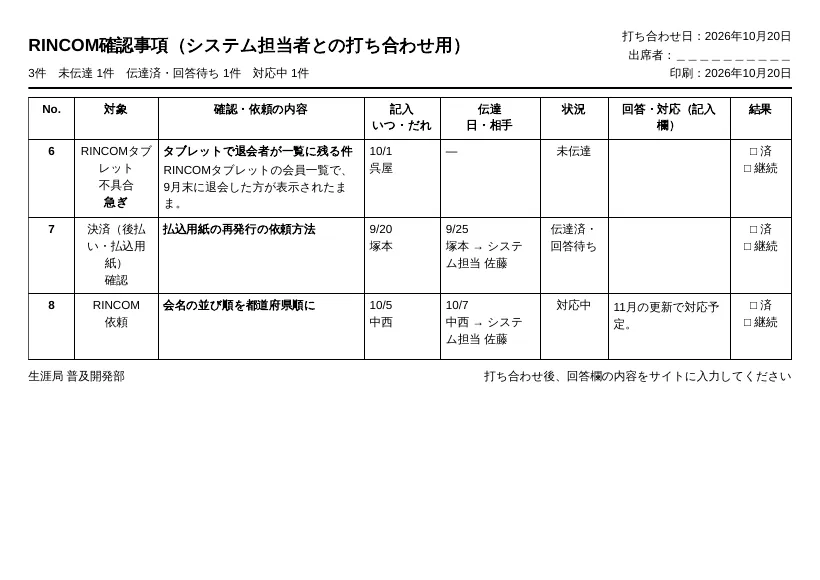
- 話し合いたい項目に、一覧の右側の 打ち合わせ用 のチェックを入れておきます。新しく入力した項目には最初からチェックが入っています。
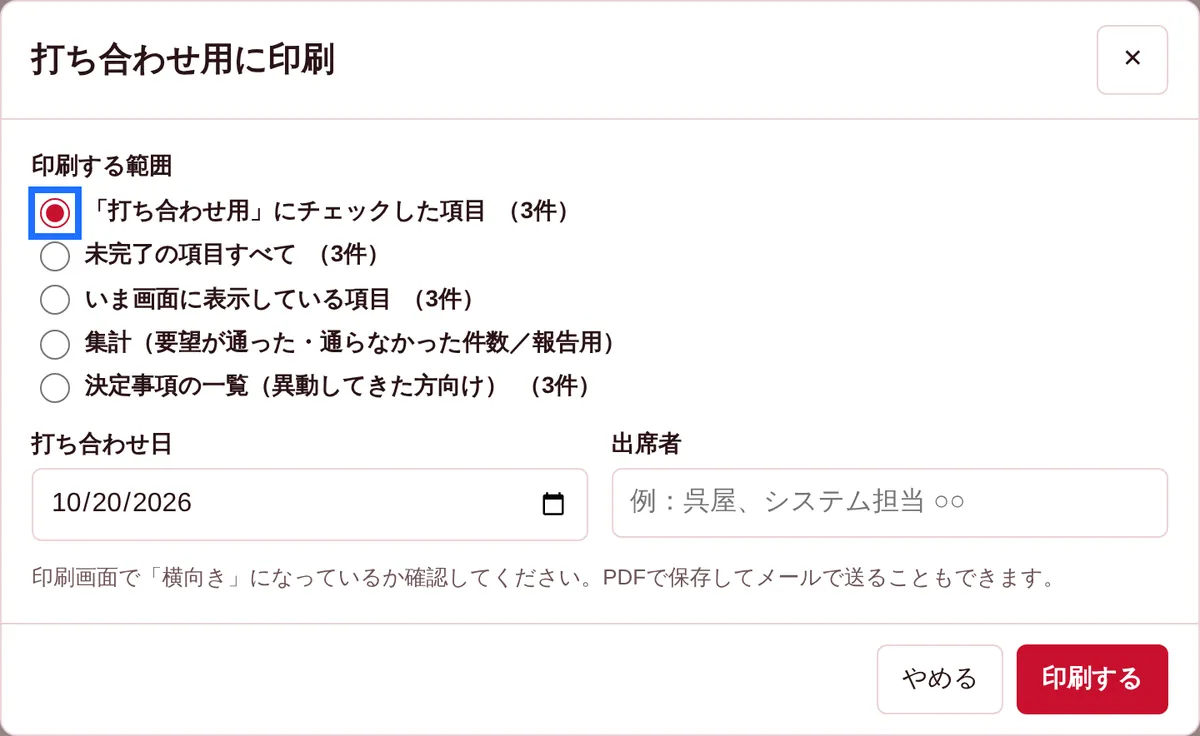
- 画面右上の 打ち合わせ用に印刷 を押します。
- 印刷する範囲を選びます。
- 「打ち合わせ用」にチェックした項目(ふだんはこれ)
- 未完了の項目すべて
- いま画面に表示している項目(対象や検索で絞り込んだもの)
- 打ち合わせ日と出席者を入れて 印刷する を押します。
- 印刷画面が開いたら、用紙の向きが「横」になっているか確かめて印刷します。
打ち合わせのあと
- 手書きした回答を、サイトの各項目の回答・対応メモに入力します。
- 終わった項目は状況を「完了」に、続ける項目はそのままにします。
- 話し終えた項目は 打ち合わせ用 のチェックを外すと、次回の印刷に出なくなります。
4出張中に会員の方からの要望を入力する
会合や訪問で会員の方から要望を聞いたとき。スマホで、その場や移動中にまとめて入れられます。
- ホーム画面の「RINCOM確認」アイコンからサイトを開きます(まだの方は 0. はじめて使うとき)。
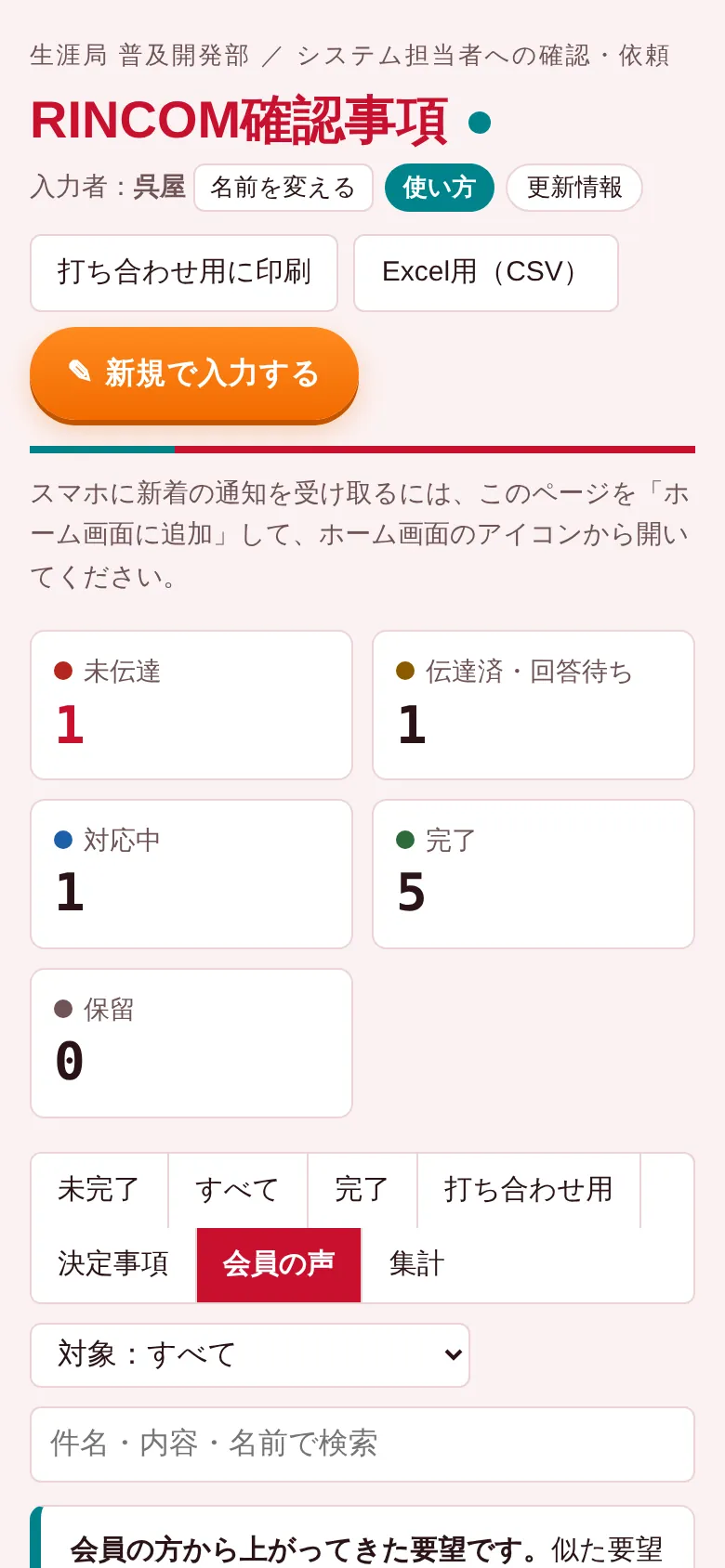
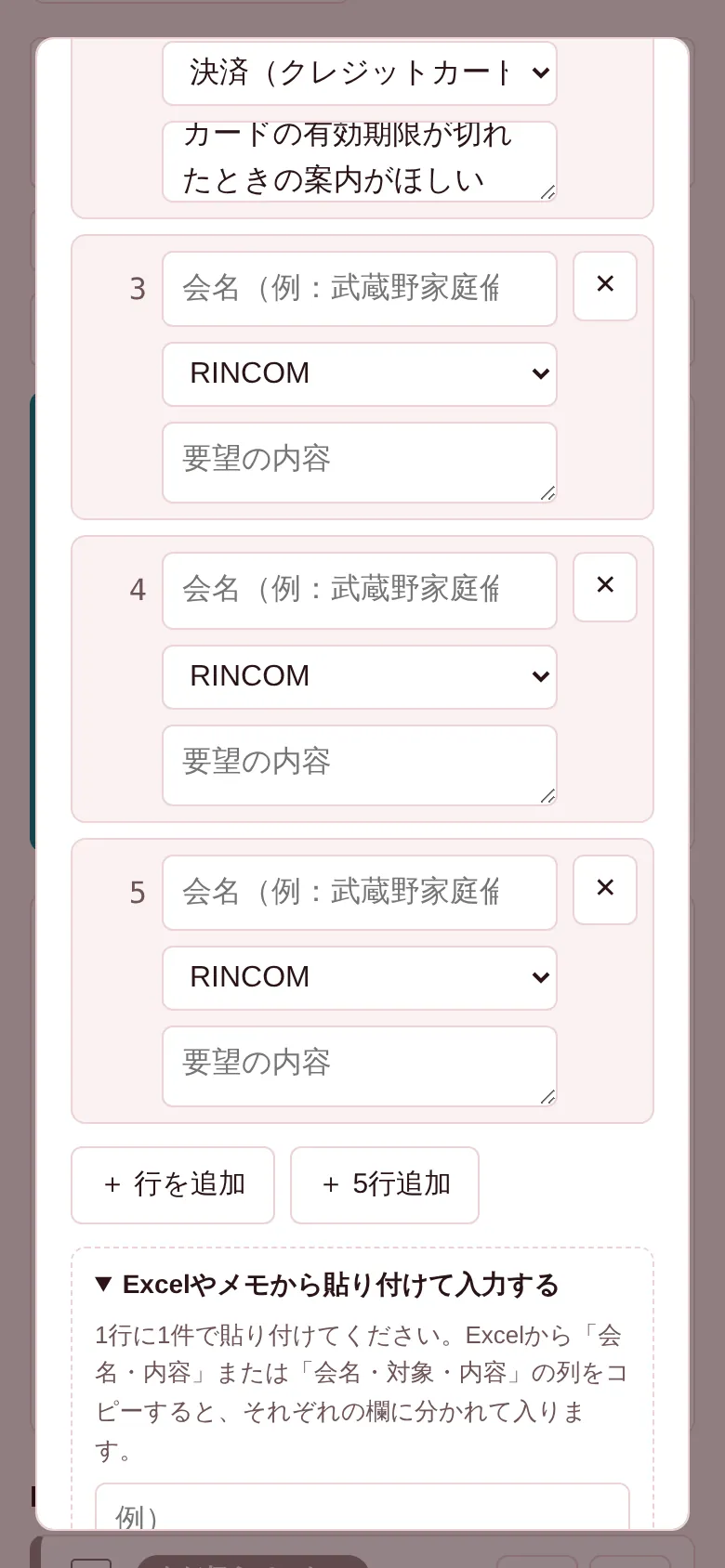
- 上に並んだタブから 会員の声 を押し、✎ まとめて入力 を押します。
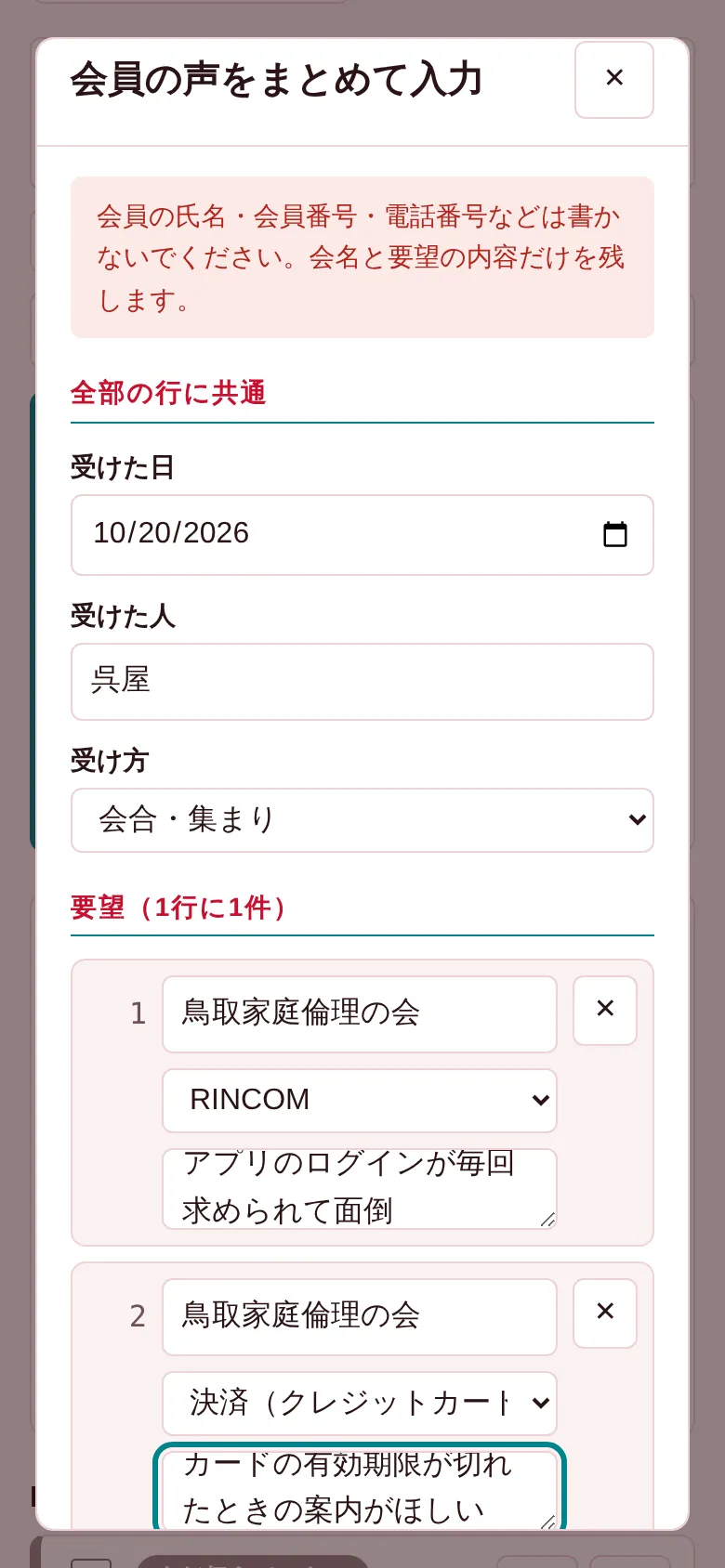
- 最初に受けた日・受けた人・受け方(電話/会合・集まり/メール・LINE/訪問…)を選びます。全部の行に共通なので1回だけです。
- 1行に1件ずつ、会名・対象・要望の内容を入れます。内容の欄で改行(Enter)を押すと次の行に移り、行が足りなければ自動で増えます。
- いちばん下の まとめて登録する を押します。内容が空の行は登録されません。
5会員の声を確認事項にまとめる
同じような要望がいくつかの会から来ているとき。システム担当者に伝える前に。
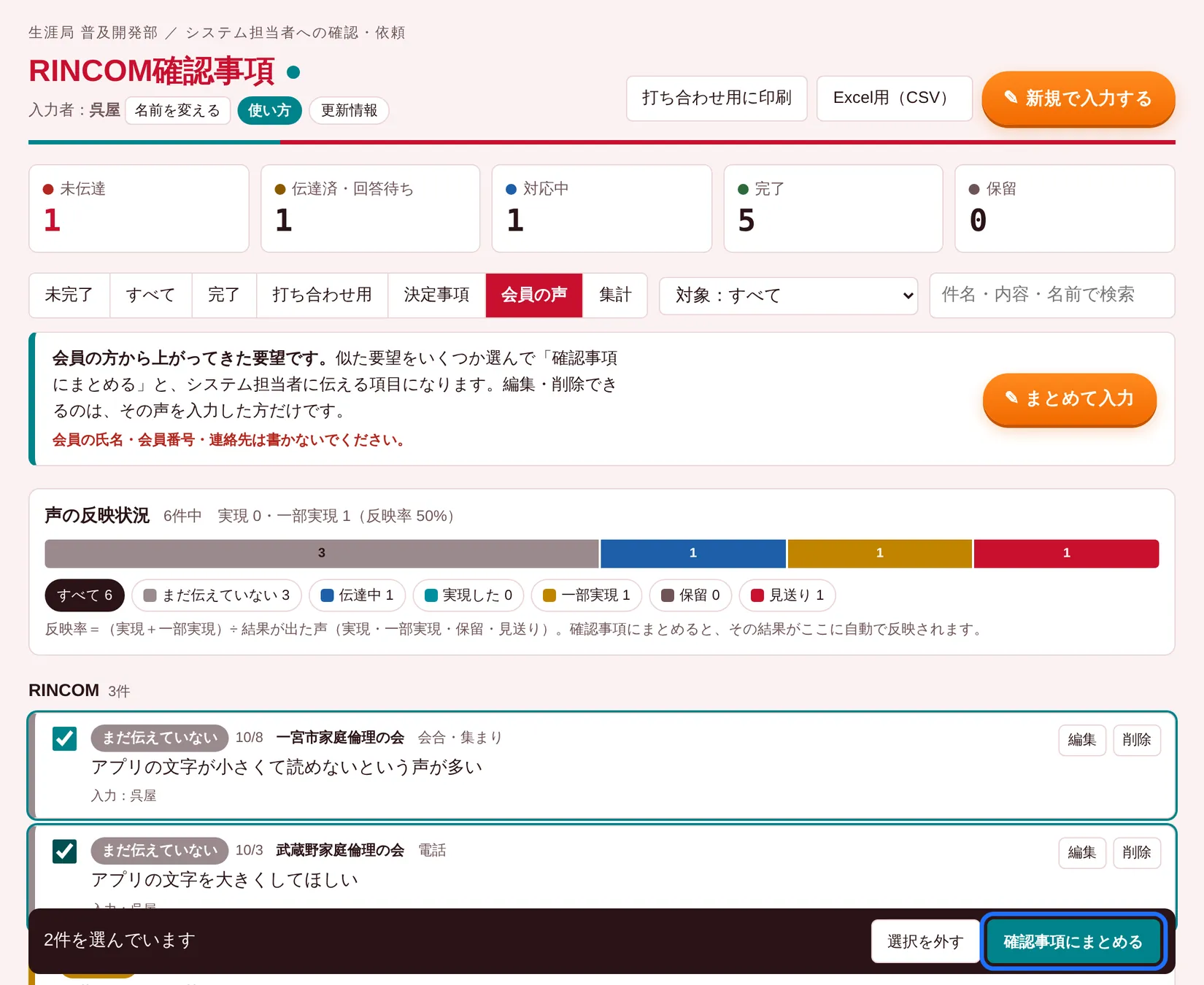
- 会員の声 タブを開きます。最初はまだ伝えていない声だけが、対象ごとに並んでいます。
- まとめたい声の左のチェックを入れます。
- 下に出る 確認事項にまとめる を押します。
- 入力画面が開き、詳しい内容に「会員の声 2件(2会:…)」と元の声が自動で入ります。件名を整えて 保存する。
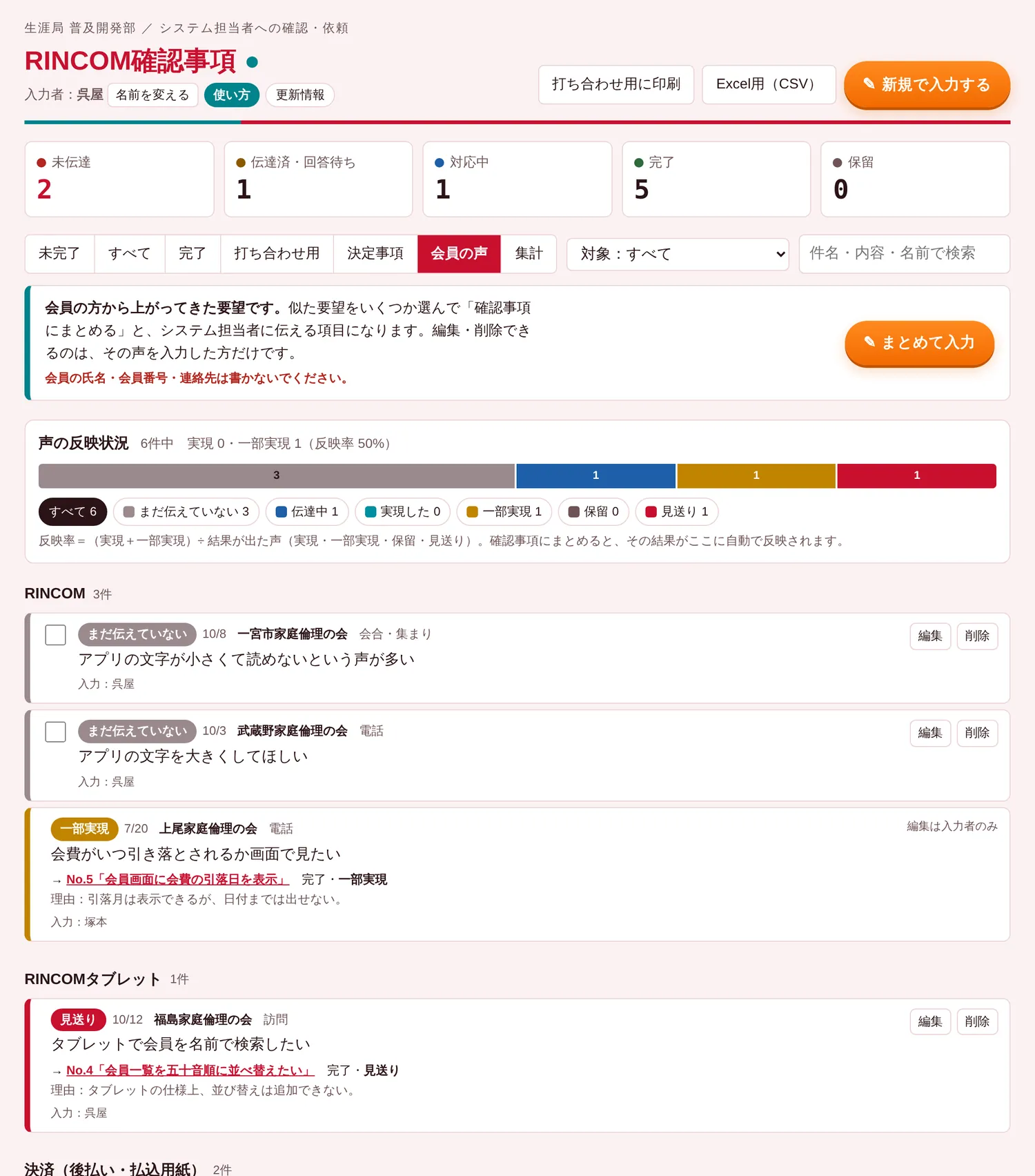
まとめた声には「→ No.○」と、伝えた項目の状況や結果が表示されます。確認事項の一覧にも「会員の声 2件」と出るので、何件の声から来た要望かがわかります。
声が反映されたかを確かめる
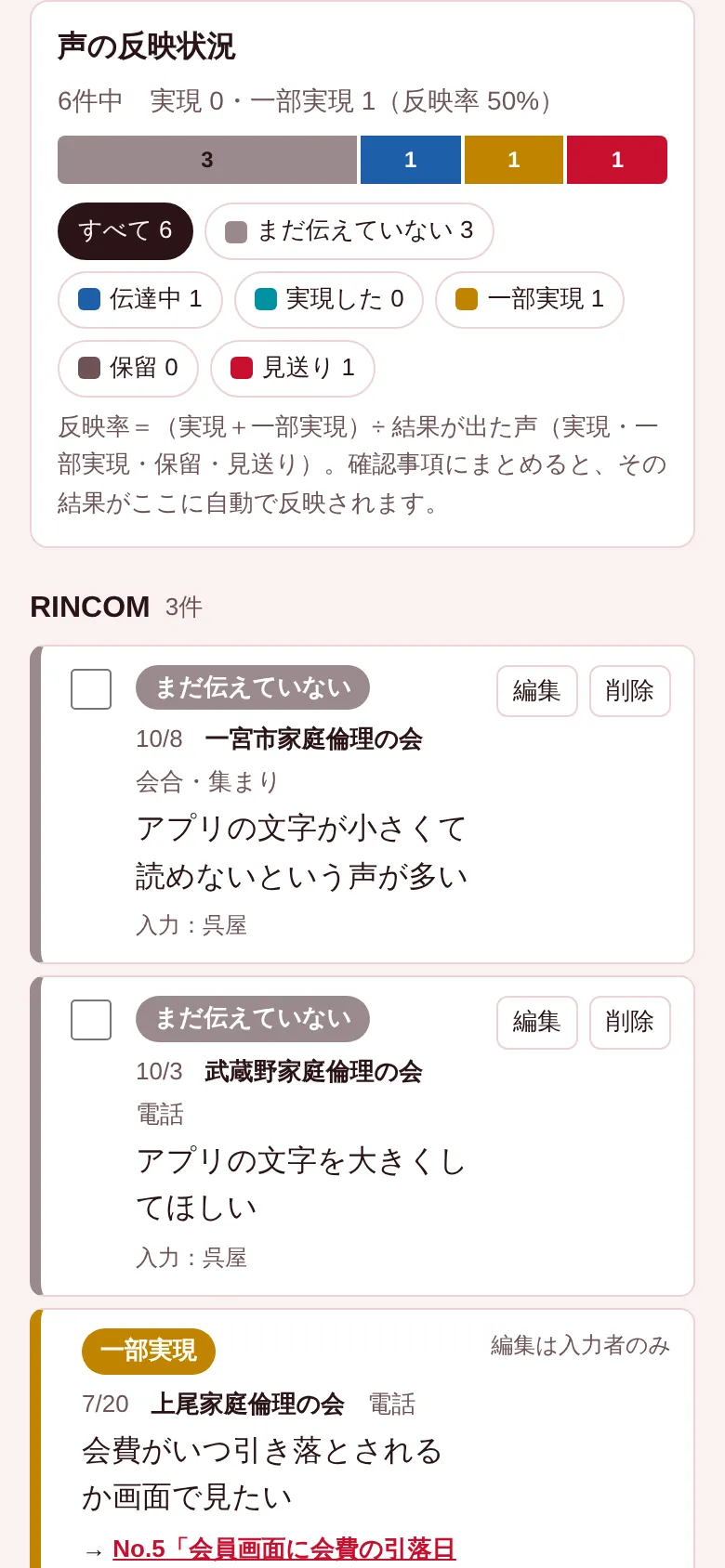
会員の声は、それぞれ次のどれかの色で表示されます。まとめた確認事項の結果(実現した/一部実現/見送り)や状況(保留)が、自動で反映されます。
| 表示 | 意味 |
|---|---|
| まだ伝えていない | 確認事項にまとめていない、またはまとめた項目がまだ未伝達 |
| 伝達中 | システム担当者に伝えて、回答や対応を待っている |
| 実現した | 要望どおりになった |
| 一部実現 | 一部だけ反映された(理由も表示されます) |
| 保留 | いったん止まっている |
| 見送り | 通らなかった(理由も表示されます) |
上の「声の反映状況」のメーターで全体の割合と反映率がわかり、下のボタンで「見送り」だけ、「まだ伝えていない」だけ、のように絞り込めます。
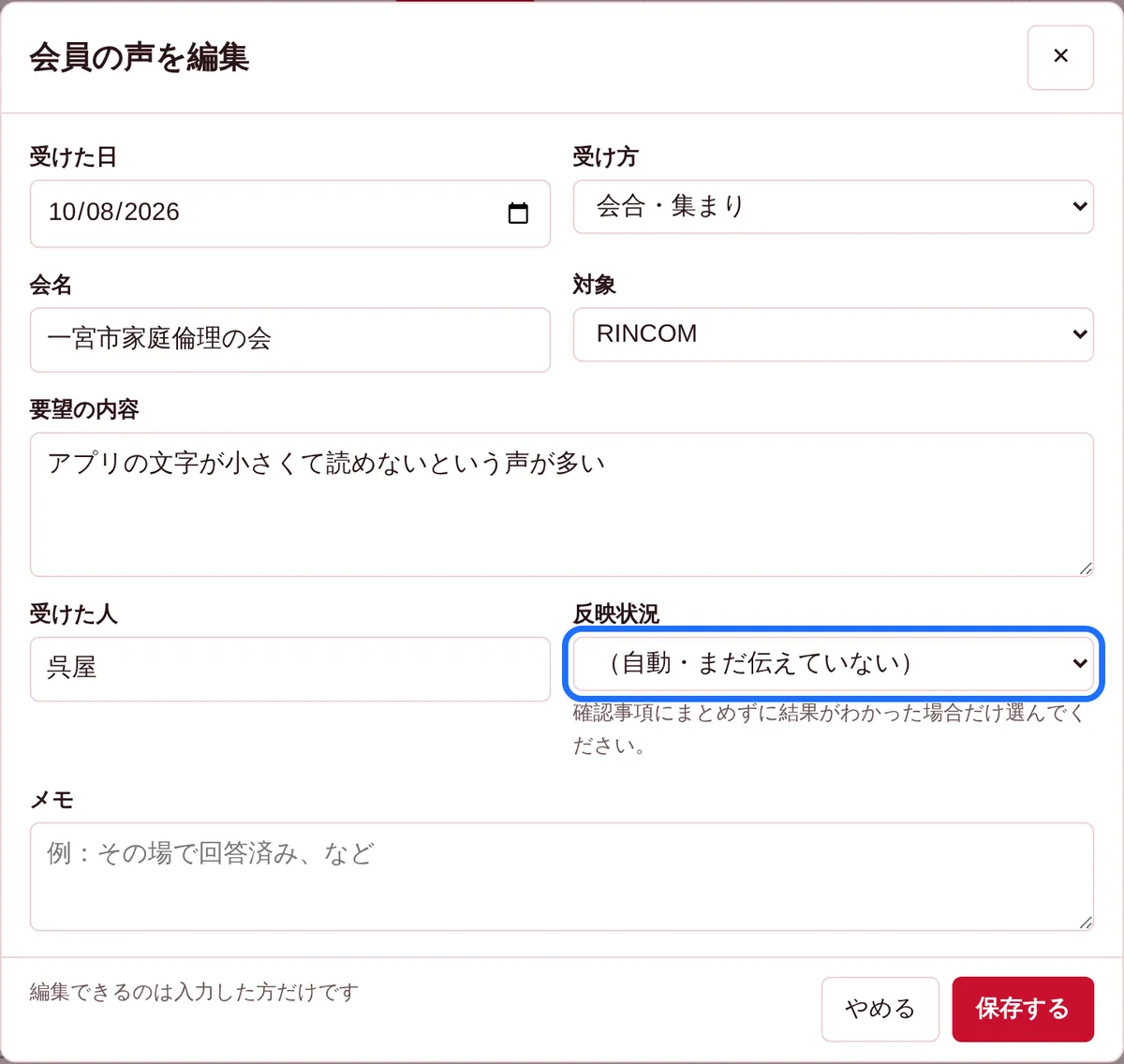
会員の声を直す・消す
会員の声を編集・削除できるのは、その声を入力した方だけです。自分が入力した声には 編集 削除 が出ます。ほかの方の声には「編集は入力者のみ」と表示されます。直してほしいときは、入力した方に伝えてください。
6決定事項に残す・読む
今後のやり方が決まったとき。異動してきた方が経緯を知りたいとき。
残し方
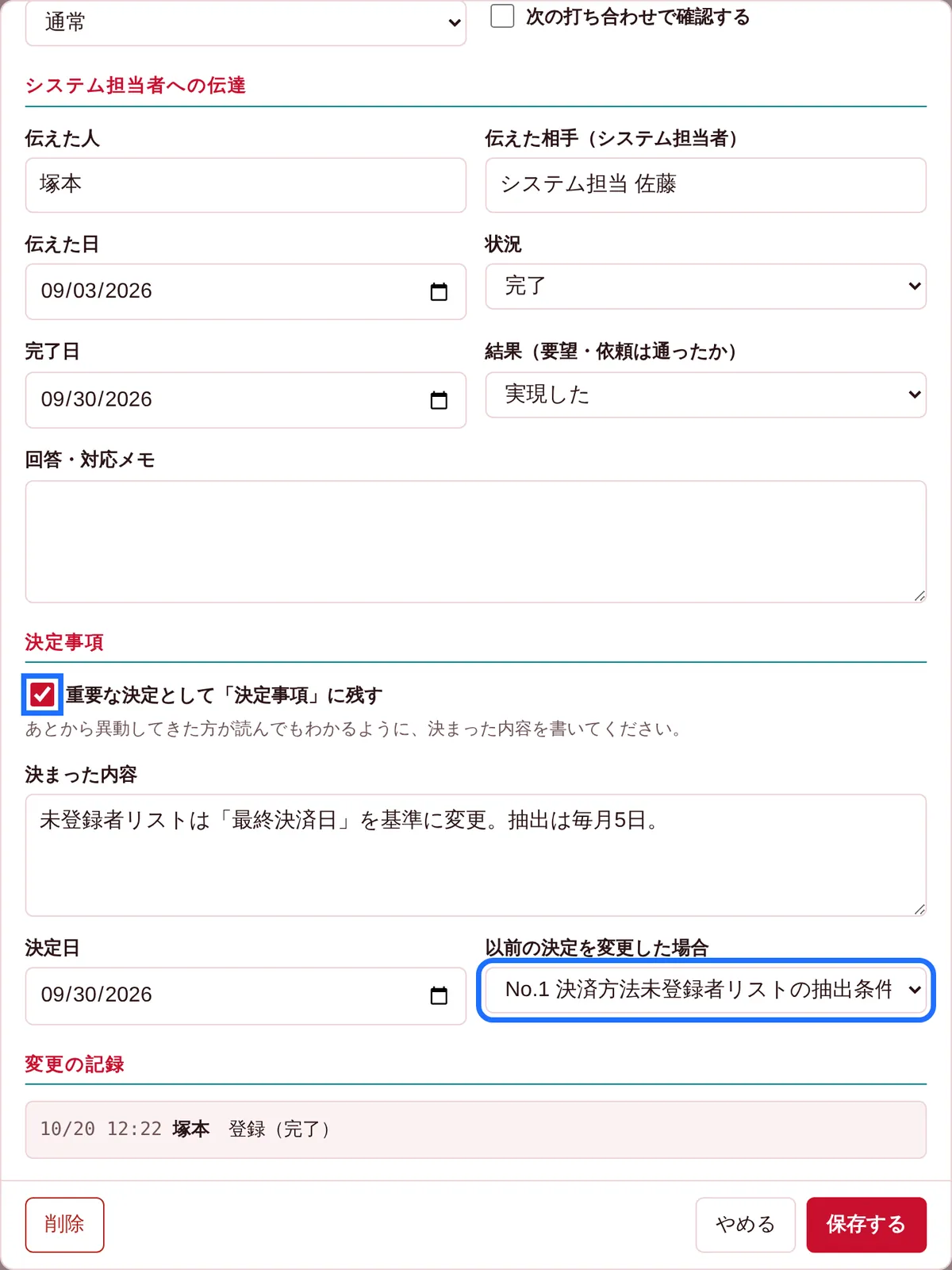
- 決まった項目を開き、下のほうの 重要な決定として「決定事項」に残す にチェックします。
- 決まった内容を、あとから来た人が読んでもわかるように書きます。
- 以前の決定を変えたときは、以前の決定を変更した場合 で元の決定を選びます。
- 保存する を押します。
読み方
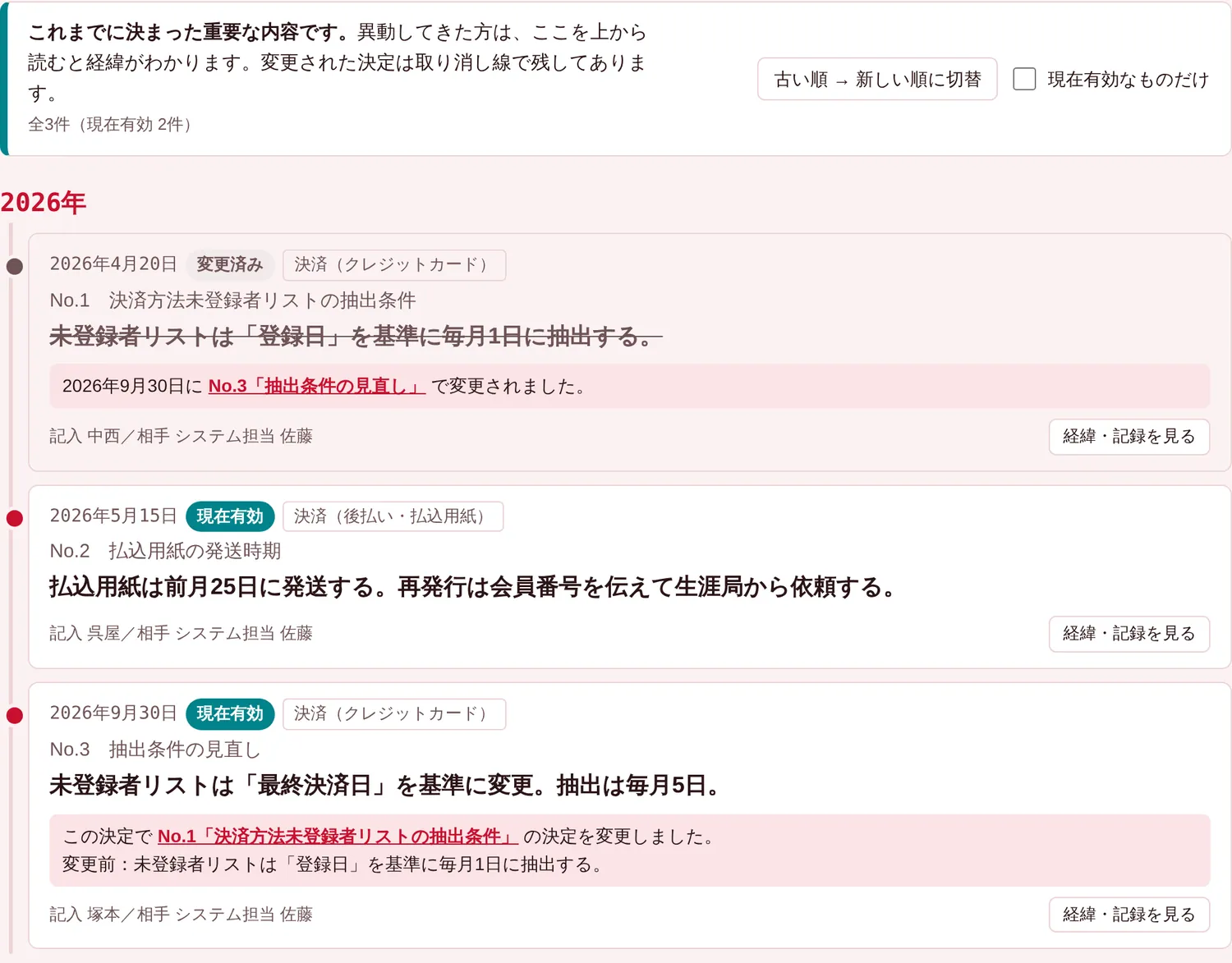
決定事項 タブを開くと、決まったことが年ごとに並びます。今のルールには 現在有効、変更された古い決定には取り消し線と「変更済み」が付き、「○月○日に No.○ で変更されました」とつながりが表示されます。
7集計を見る
要望がどれだけ通ったか・通らなかったかを知りたいとき。上司への報告に。
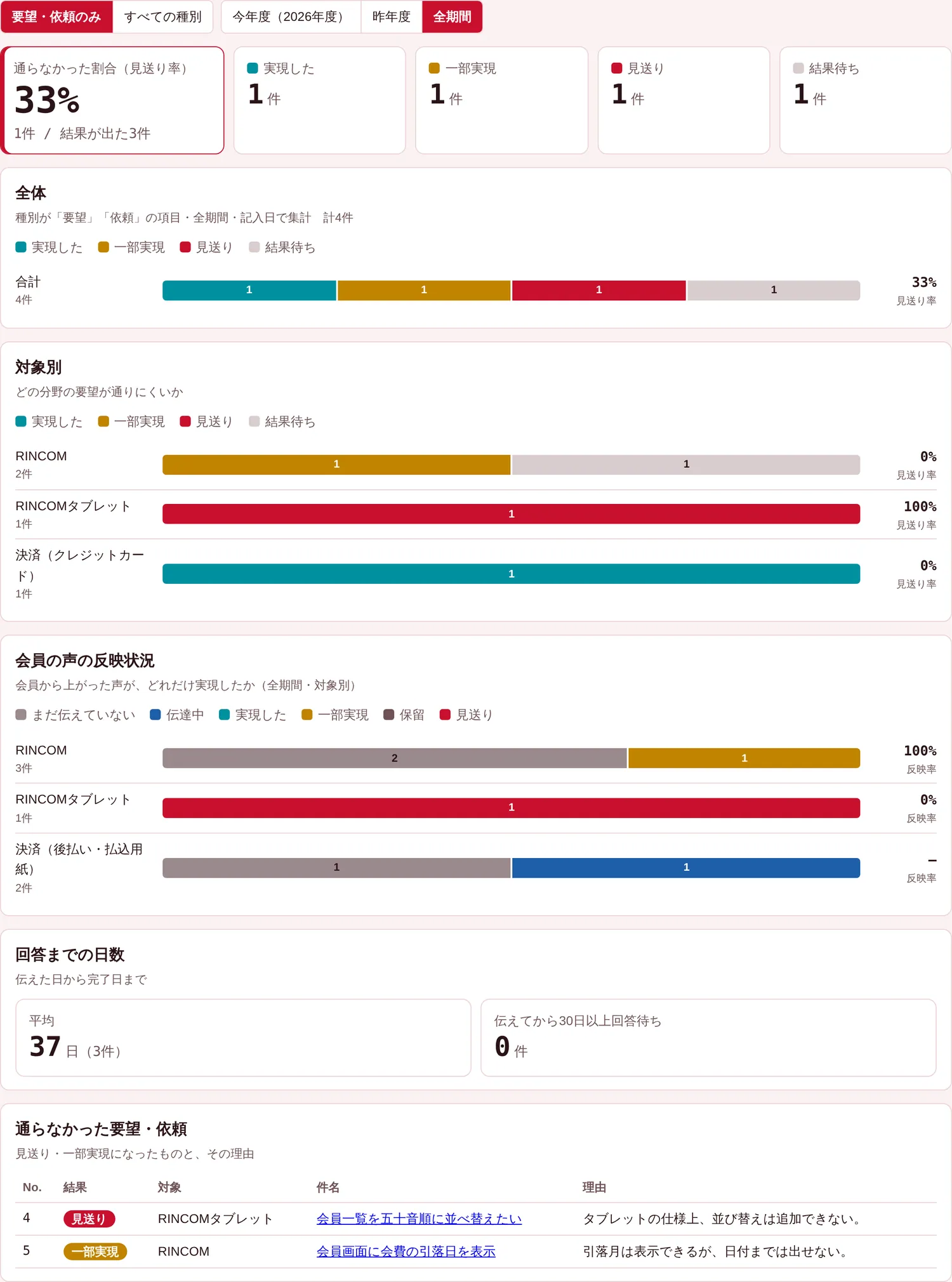
集計 タブで次のことがわかります。上の切り替えで「要望・依頼のみ/すべての種別」「今年度/昨年度/全期間」を選べます。
- 見送り率:結果が出た要望のうち、通らなかった割合
- 対象別:どの分野の要望が通りにくいか
- 会員の声:会員から上がった要望の件数と、そのうち伝えた件数
- 回答までの日数:伝えてから完了までの平均と、30日以上待っている件数
- 通らなかった要望・依頼:理由つきの一覧
8新着の知らせを受け取る
サイトを開いたとき
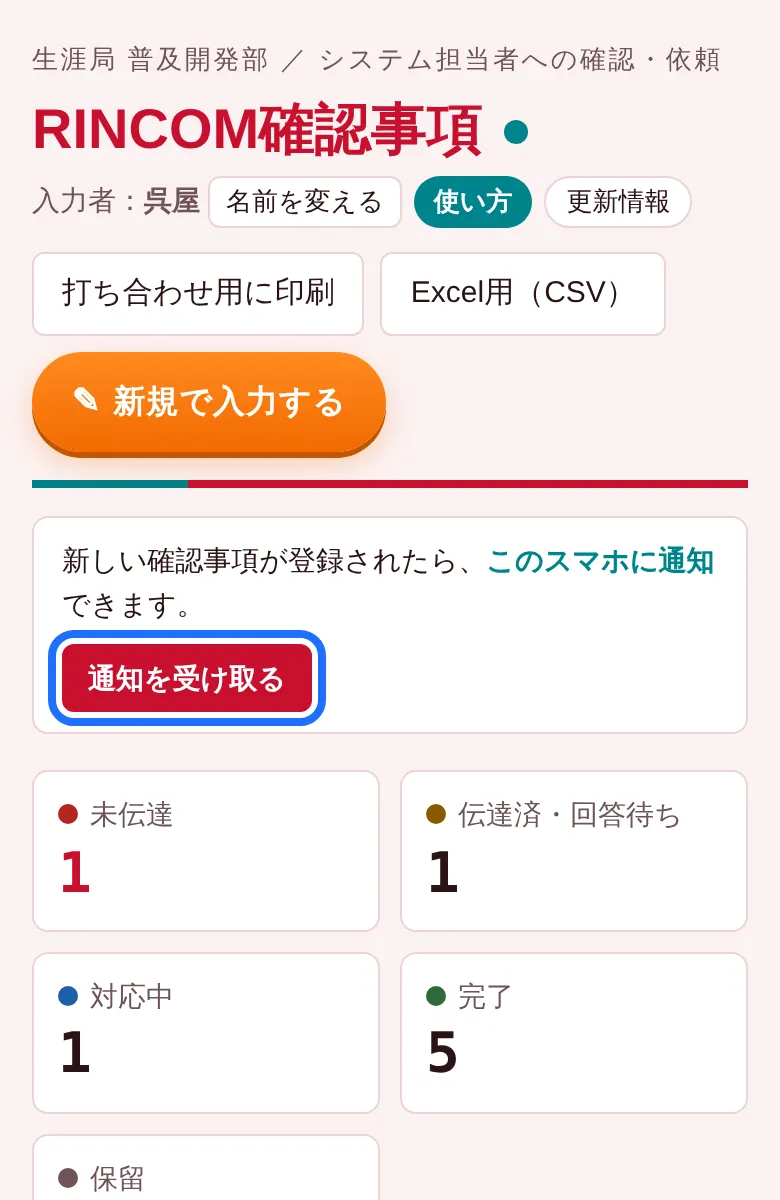
ほかの人が登録した項目があると、上に「新しい確認事項が○件あります」と出て、その項目に 新着 が付きます。読んだら 確認しました を押します。
スマホに通知(ホーム画面に追加した方)
- ホーム画面のアイコンからサイトを開きます。
- 上に出る 通知を受け取る を押し、「許可」を選びます。
- テスト通知 を押して、通知が届けば完了です。
iPhoneは iOS 16.4 以降が必要です。Safariで開いたままでは通知は受け取れません。自分が登録した項目の通知は届きません。やめるときは オフにする。
9困ったとき(よくある質問)
「合言葉が違います」と出て開けない
合言葉を部内で確認してください。全角・半角はどちらで入れても通ります。合言葉が変わった場合も、この画面が出ます。
まちがえて項目を削除してしまった
削除した項目は元に戻せません。もう一度入力してください。削除の前には「本当に削除しますか?」と確認が出ます。迷ったら削除せず、状況を「保留」にしておくのがおすすめです。
ほかの人の入力が画面に出てこない
一覧は30秒ごとに自動で新しくなります。すぐ見たいときは、画面を下に引っぱるか、ブラウザの再読み込みをしてください。
同じ項目を2人で同時に直したらどうなる?
あとから保存した内容が残ります。どちらが何を変えたかは、項目を開いたときの「変更の記録」で確認できます。
印刷すると縦向きになる・文字が切れる
印刷画面の「レイアウト」または「向き」を「横」にしてください。決定事項や集計の印刷も同じです。スマホからは印刷しにくいので、パソコンからの印刷をおすすめします。
スマホに通知が来ない
① ホーム画面のアイコンから開いているか、② スマホの「設定」→「通知」でこのアプリが許可されているか、③ 「テスト通知」が届くか、を確認してください。自分が登録した項目の通知は届きません。
ほかの方が入力した会員の声を直したい
会員の声を直せるのは、入力した方だけです。入力した方の名前は各声の下に「入力:○○」と出ているので、その方に伝えてください。確認事項(会員の声以外)は、部内のだれでも直せます。
Excelで見たい
画面右上の「Excel用(CSV)」を押すと、全項目を表にしたファイルが保存されます。Excelでそのまま開けます。
どの対象を選べばいいかわからない
会員情報やアプリのことは「RINCOM」、事務局のタブレットのことは「RINCOMタブレット」、カード払いは「決済(クレジットカード)」、払込用紙での支払いは「決済(後払い・払込用紙)」、迷ったら「その他」で大丈夫です。
10守ってほしいこと
- 合言葉は部内の方だけで共有し、メールの本文やチラシなどに書かないでください。
- 共用のパソコンでは、使い終わったら「名前を変える」で自分の名前を消しておきます。
- 決まったことは「決定事項」に残し、口頭だけで終わらせないようにします。
生涯局 普及開発部 RINCOM確認事項